
Giriş

Keskintech Marketplaces eklentisi, WordPress altyapılı web sitelerinde Woocommerce eklentisi ile sorunsuz bir uyum sağlayarak, sitenizdeki ürünleri çeşitli pazaryerlerine aktarmanızı ve bu pazaryerlerindeki ürün stok, fiyat, özellik gibi bilgileri güncellemenizi sağlayan güçlü bir araçtır.
Bu eklenti, .xlsx, .csv ve .xlsm uzantılı pazaryeri şablon dosyalarını okuyarak, ürün verilerinizi hızlı ve etkili bir şekilde yönetmenize olanak tanır. Sitenizdeki ürünleri belirlediğiniz kurallara göre her pazaryerine özel olarak gönderebilir veya güncelleyebilir. Ayrıca, xlsx veya csv formatında oluşturulan şablonları dışa aktararak, pazaryerleriyle kolayca senkronize olabilirsiniz.
Yakın gelecekte, eklentinin otomatik online senkronizasyon özelliğiyle ürün bilgilerinizi daha hızlı ve kolay bir şekilde güncelleyebilmenizi sağlayacak güncellemeler sunulacaktır. Keskintech Marketplaces, WordPress sitelerinin e-ticaret sektöründe daha geniş bir kitleye ulaşmasını ve ürün yönetimini daha verimli hale getirmeyi amaçlayan bir çözümdür.
Gereksinimler:
- WordPress Sürümü: 5.8 veya daha üstü
- WooCommerce Sürümü: 6.0 veya daha üstü
- PHP Sürümü: 7.2 veya daha üstü
Kurulum:
- Eklenti zip dosyasını indirin.
- WordPress yönetim paneline gidin ve Eklentiler > Yeni Ekle bölümüne gidin.
- İndirdiğiniz zip dosyasını yükleyin ve “Şimdi Kur” butonuna tıklayın.
- Kurulum tamamlandıktan sonra, eklentiyi etkinleştirin.
Pazaryerleri
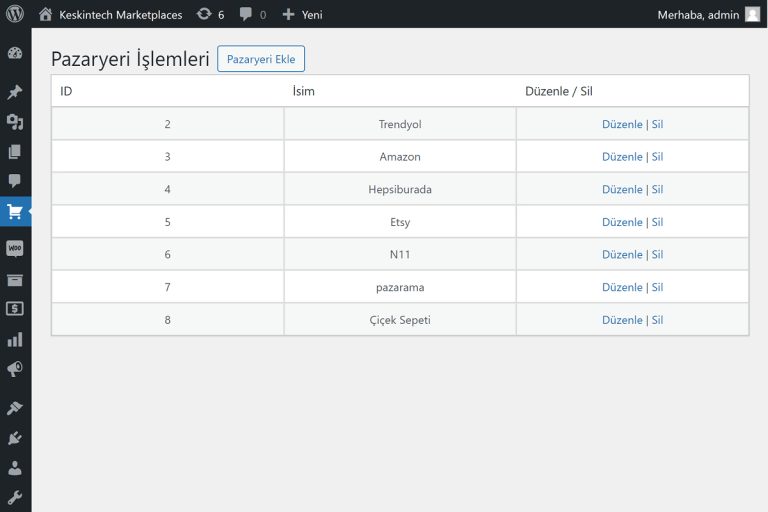
Keskintech Marketplaces eklentisini kullanarak pazaryerlerinizi yönetmek için Wp-admin -> Pazaryerleri menüsüne giriş yapın. Bu bölümde, mevcut pazaryerlerini görüntüleyebilir, düzenleyebilir ve silebilirsiniz.
Birden fazla pazaryeri ekleyerek, her pazaryerine özel kurallar oluşturabilir ve gerekli eşleşmeleri sağlayabilirsiniz. Bu sayede, ürünlerinizi farklı pazaryerlerine uygun şekilde yönetebilir ve senkronize edebilirsiniz.
Dikkat: Keskintech Marketplaces eklentisi, veritabanı optimizasyonunu yüksek öncelik verdiği için bir pazaryerini silindiğinde ona bağlı tüm eşleşmeler ve kuralları da silecektir. Bu nedenle, pazaryeri silme işleminin geri alınamaz olduğunu unutmayınız.
Fiyatlandırma
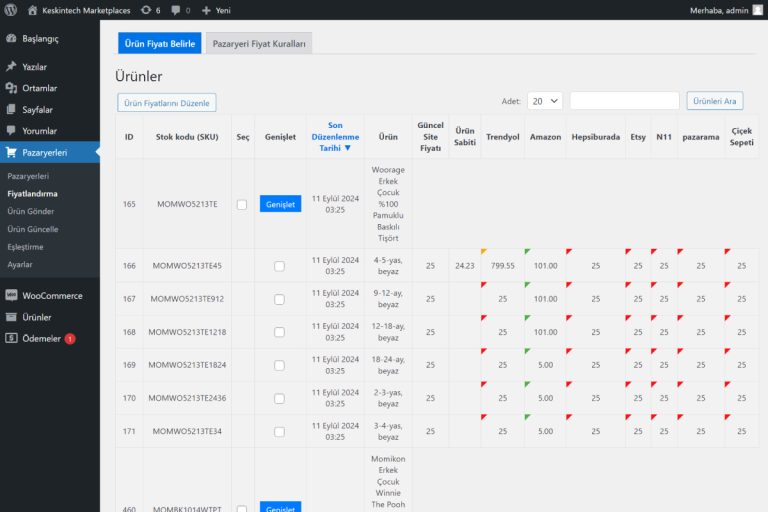
Keskintech Marketplaces eklentisinde, ürünlerin pazaryeri fiyatlarını görüntüleyebilir, her ürün için farklı pazaryerleri için özel fiyatlar belirleyebilir veya pazaryerleri için fiyat kuralları oluşturabilirsiniz.
Ürünler için fiyatlandırma hiyerarşisi şu şekildedir:
- Ürün Fiyatını Kendiniz Belirlersiniz: Eğer ürün ve fiyatını kendiniz özel olarak belirlerseniz, ürünün pazaryeri fiyatı bu belirlediğiniz fiyat olacaktır.
- Pazaryeri Kuralları: Ürünün pazaryeri fiyatını özel olarak belirlemediyseniz, pazaryerine ait bir kurallandırma yaptıysanız ve kurallandırma başarıyla sonuç verdiyse ürünün pazaryeri fiyatı bu kurallara göre belirlenir.
- Ürünün Site Fiyatı: Eğer birinci ve ikinci işlemler için herhangi bir aksiyon almadıysanız, ürünün pazaryeri fiyatı ürünün sitenizdeki güncel fiyatı olacaktır.
Ürün Fiyatı Belirleme
Bu alanda, ürünlerinizin pazaryeri fiyatlarını ve ürün sabiti değerini(fiyat kurallarında kullanılabilir) özel olarak belirleyebilirsiniz. Sayfalama özelliği ve arama çubuğu ile ürünleri filtreleyebilir, basit ve varyasyonlu ürünleri %100 destekleyen sistem sayesinde her varyasyon için ayrı fiyatlar belirleyebilirsiniz. Ayrıca, birden fazla ürün için toplu fiyat güncellemeleri yapabilirsiniz.
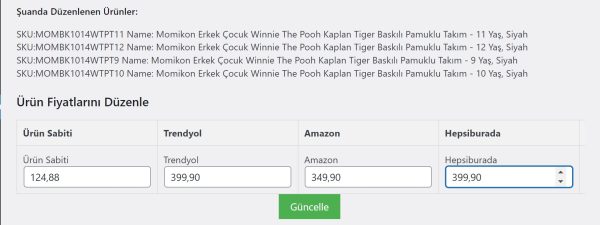
Ürün fiyatlarını güncellerken, düzenlediğiniz ürünleri liste şeklinde görebilirsiniz
Önemli: Herhangi bir ürünün pazaryeri fiyatını silmek isterseniz, ürünü seçip “Ürün Fiyatları Düzenle” butonuna tıklayın. İlgili fiyat girdisini sildikten sonra değişiklikleri kaydederek ürün pazaryeri fiyatını silebilirsiniz.
Ürün fiyatını güncellediğinizde, fiyatta en son ne zaman değişiklik yaptığınız “Son Düzenlenme Tarihi” sütununda görüntülenir. Böylece değişiklik tarihlerini takip edebilir ve ürünleri değişiklik tarihine göre sıralayabilirsiniz.
Çoklu Seçim için Dikkat Edilmesi Gerekenler:
Birden fazla ürünü seçip fiyat düzenlemesi yapmak istediğinizde, eğer ürünler için belirlediğiniz fiyat aynıysa güncelleme alanı otomatik olarak doldurulur. Fiyatlar farklıysa, güncelleme alanı boş kalır. Fiyat güncellemeleri yalnızca değişiklik yaptığınız pazaryerleri için uygulanır.
Herhangi bir değişiklik yapmadığınız sütunlar güncellenmez. Dolayısıyla, bir ürünün fiyatını silmek istiyorsanız, ya sadece ürünü seçmeniz ya da aynı fiyatta olan diğer ürünlerle birlikte seçip fiyatı silmeniz gerekir.
Pazaryeri Fiyat Kuralları
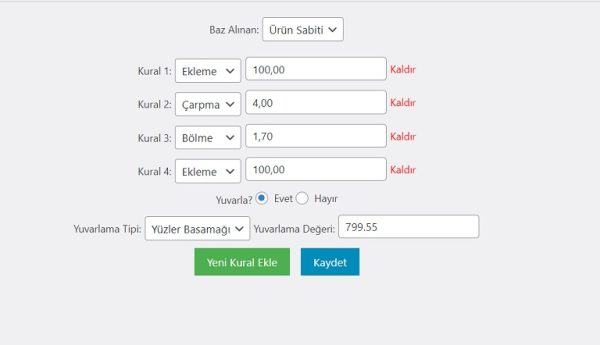
Bu bölümde, her pazaryeri için ayrı fiyat kuralları oluşturabilirsiniz. Bu kurallar, ürünlerin pazaryeri fiyatlarının belirli kriterlere göre otomatik olarak hesaplanmasını sağlar. Toplama, çıkarma, çarpma ve bölme işlemlerini istediğiniz sırayla uygulayabilirsiniz. Menüden istediğiniz pazaryerini seçerek kuralları oluşturma işlemini başlatabilirsiniz.
- Baz Alınan Değer: Fiyatlandırma kuralında ilk işlem için baz alınan değerdir. Bu, güncel site fiyatı veya ürün sabiti olarak belirlenebilir. “Ürün Fiyatı Belirle” sekmesinden her ürün için ayrıca bir ürün sabiti belirleyebilirsiniz.
- Kurallar: Bu bölümde toplama, çıkarma, çarpma ve bölme kuralları oluşturabilir, düzenleyebilir ve silebilirsiniz. Kurallar sırasına göre işlemler yapılır ve sonuç belirlenir.
- Yuvarla: Pazaryeri kurallarına bağlı olarak çıkan fiyat sonucunu belirlediğiniz sayıya yuvarlayabilirsiniz. Pazaryeri kurallarına bağlı olarak fiyat sonunun 392.30588235294 çıktığı varsayılan ürünün yuvarlama seçeneklerine bağlı sonuçları örnek olarak verilmiştir. Aşağıda yuvarlama seçenekleri ve sonuçları örnek olarak verilmiştir:
- Ondalık Sayılar: Sonucun ondalık kısmı yuvarlanır ve sadece iki basamaklı değeri alabilir. Örneğin, “90” olarak girildiğinde sonuç 392,90 olacaktır.
- Birler Basamağı: Sonucun birler ve ondalık kısmı yuvarlanır ve sadece 1 basamaklı tam sayı ve 2 basamaklı ondalık değer alabilir. Örneğin, “8,99” girildiğinde sonuç 398,99 olacaktır.
- Onlar Basamağı: Sonuç onlar basamağından itibaren yuvarlanır ve 2 basamaklı tam değer ve 2 basamaklı ondalık değer alabilir. Örneğin, “49,40” girildiğinde sonuç 349,40 olacaktır.
- Yüzler Basamağı: Yüzler basamağında fiyatı büyük değişiklikler yapabileceğinden dikkatli olunmalıdır. 3 basamaklı tam değer ve 2 basamaklı ondalık değer alabilir. Örneğin, “799,55” değeri girildiğinde sonuç 799,55 olacaktır.
Ayarlar
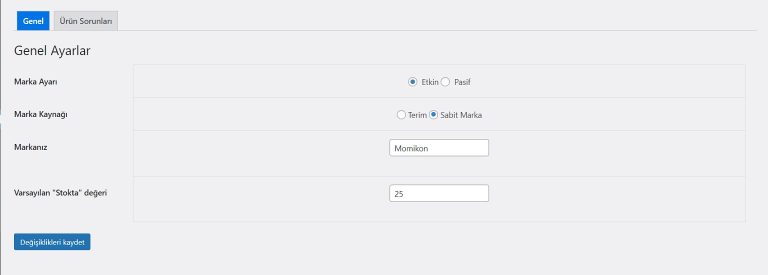
Genel ayarlar sekmesinde, pazaryeri entegrasyonu için gerekli ayarları yapabilirsiniz.
Marka Ayarları:
Pazaryerleri, ürün girişinde markayı zorunlu tutmaktadır. Bu nedenle marka ayarlarını etkinleştirmeniz gerekmektedir.
Ürün markalarını iki farklı yöntemle belirleyebilirsiniz:
- Terim: Birçok WordPress eklentisi, ürün markasını terim olarak ekler. Terim seçeneğini seçtiğinizde, yayında olan son ürününüzün terim bilgileri listelenir. Yayınlanmış son ürününüzde markanın doğru olduğundan emin olun. Markanızın bulunduğu satırdaki taksonomi bilgisini “Marka Taksonomisi” bölümüne giriniz. Örneğin, Perfect Brands for WooCommerce eklentisinde marka taksonomisi “pwb-brand” olarak belirlenmiştir. Kullandığınız eklentiye göre bu bölümü doldurunuz.
- Sabit Marka: Sitenizdeki tüm ürünlerin markası aynıysa bu seçeneği tercih ediniz. Seçim yaptığınızda açılan “Markanız” bölümüne markanızı yazarak ekleyebilirsiniz.
Varsayılan “Stokta” Değeri:
Bazı ürünlerinizde stok sayısı yerine stok durumu girmiş olabilirsiniz, fakat pazaryerleri stok sayısını zorunlu tutmaktadır. Bu yüzden varsayılan bir stok değeri girerek, sitenizde “stokta” durumundaki ürünlerin pazaryerine aktarımında bu değerin kullanılmasını sağlayabilirsiniz. Sitenizde “Stokta Yok” durumundaki ürünler otomatik olarak stok sayısı 0 olarak aktarılır.
Ürün Sorunları Sekmesi::
Bu sekmede tüm ürünleriniz, pazaryeri gerekliliklerine uygunluk açısından kontrol edilir. Kesinlikle düzeltmeniz gereken konular hata, düzeltmenizin faydalı olacağı konular ise uyarı olarak işaretlenir. Pazaryerlerine ürün gönderme veya güncelleme işlemi yapmadan önce bu sekmeyi kontrol etmeniz yararlı olacaktır.
Eşleştirme
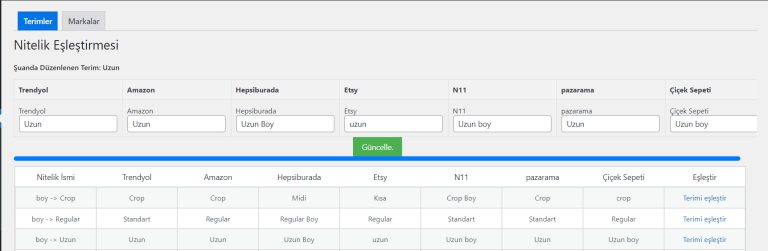
Ürün Gönder ve Ürün Güncelle
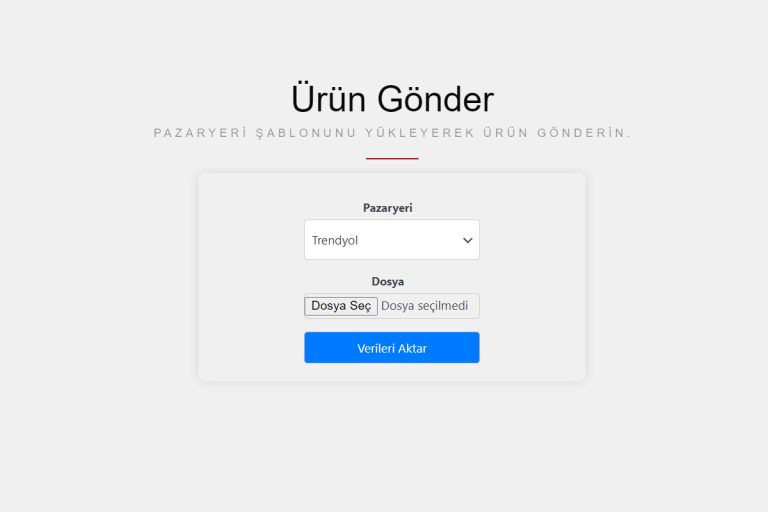
Bu bölümlerde, pazaryerlerinden indirdiğiniz .xlsx, .csv ve .xlsm ürün yükleme veya güncelleme şablonlarını yükleyerek WooCommerce ürünlerinizi belirlediğiniz ölçütlere göre dışarı aktarabilirsiniz.
- Ürün Gönder: Belirlenen formda yükleme yapacağınız pazaryerini seçin. Ardından, pazaryerinden indirdiğiniz dosyayı seçip “Verileri Aktar” butonuna tıklayarak ürünlerinizi pazaryerine gönderin.
- Ürün Güncelle: Aynı şekilde, ürün güncelleme şablonunu yükleyerek mevcut ürünlerinizi güncelleyebilirsiniz. Pazaryerini seçip ilgili dosyayı yükledikten sonra “Verileri Aktar” butonuna tıklayarak güncellemeleri gerçekleştirin.
Sayfa Seçimi
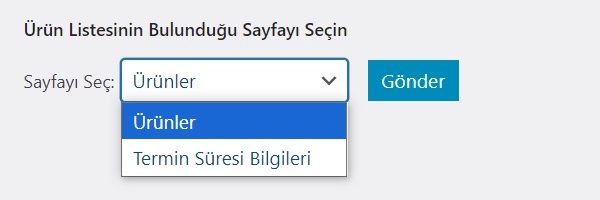
Eğer yüklediğiniz şablon dosyası .xlsx veya .xlsm formatında ise, dosyanın birden fazla sayfa içermesi olasılığı bulunmaktadır. Bu durumda, ürünlerin listelendiği sayfayı seçmeniz gerekmektedir. CSV dosyası için bu adım atlanır.
Dosya ve Sayfa Kontrolü
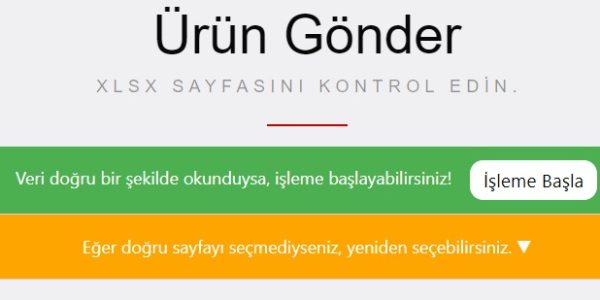
Bu bölümde, yüklediğiniz dosyanın ve seçtiğiniz sayfanın önizlemesini görebilirsiniz. Eğer doğru sayfayı seçmediyseniz, tekrar sayfa seçme işlemi yapabilirsiniz. Her şey doğru görünüyorsa, işlemi başlatmak için “İşleme Başla” butonuna tıklayarak sonraki adıma geçebilirsiniz.
Uyarı: Yüklediğiniz şablonun ilk satırı, şablon başlıklarını içermelidir. Bazı pazaryerleri şablon başlıklarını farklı satırlarda verebilir. Bu durumda, boş bir çalışma dosyasında birinci satıra orijinal şablondan aldığınız başlıkları kopyalayarak bu dosyayı kullanıp baştan başlamayı deneyin.
Sütun Eşleştirme
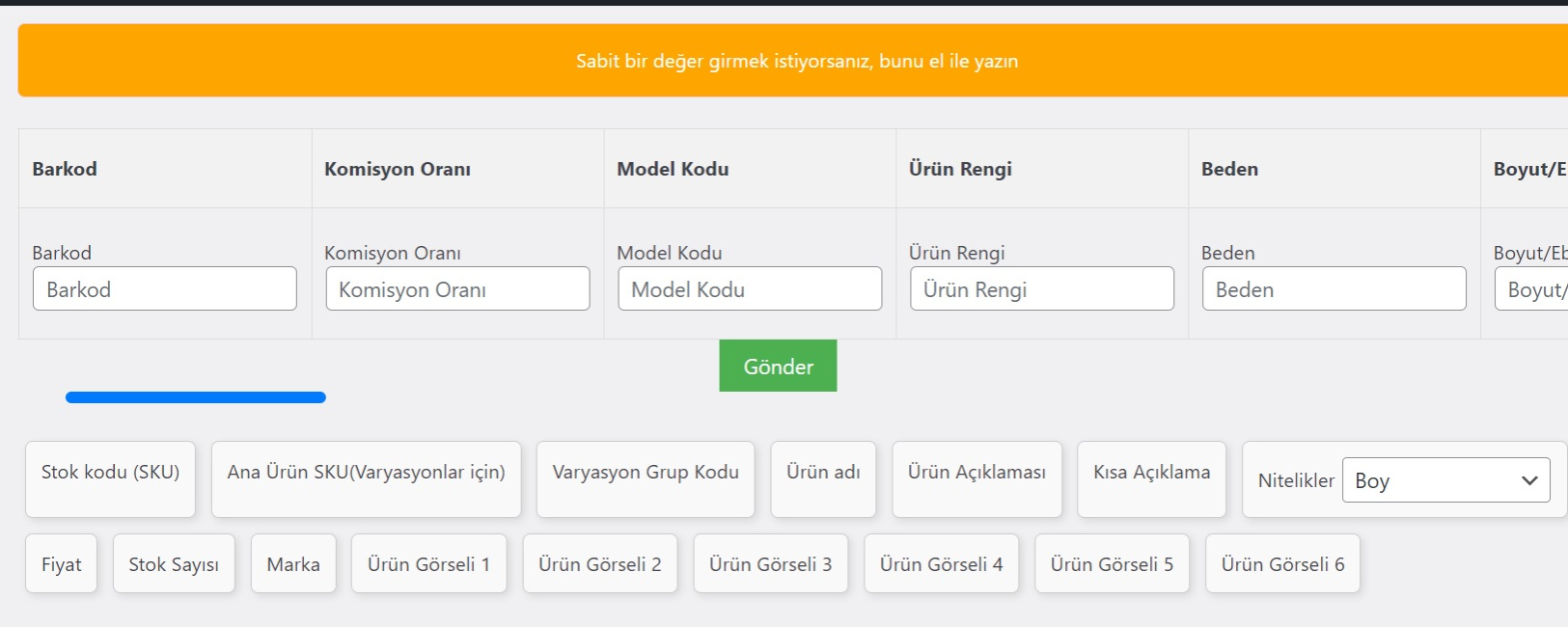
Bu bölümde, ürün özelliklerini yüklediğiniz şablona uygun şekilde sürükle bırak yöntemiyle yerleştirebilirsiniz. Her sütun için uygun özelliği seçerek eşleştirme yapabilirsiniz.
Sabit Değerler:
Tüm ürünlerde sabit olan değerleri ilgili sütunlara manuel olarak yazabilirsiniz. Örneğin, “Cinsiyet” sütununa “Kadın / Kız” yazarsanız, bu değer tüm ürünlere uygulanır.
Sürükle Bırak Özellikler:
- Stok Kodu (SKU): Basit veya varyasyon ürünün stok numarasını temsil eder. Ürün gönderme için en az 1 ürün güncelleme için en az ve en fazla 1 adet girilebilir.
- Ana Ürün SKU (Varyasyonlar için): Eğer ürün bir varyasyon ise, ebeveyn ürünün SKU’sunu temsil eder. Basit ürünlerde SKU görevi görür.
- Varyasyon Grup Kodu: Bazı pazaryerleri varyasyonlu ürün yüklemelerinde bir ebeveyn SKU talep ederken varyasyonların kendi arasında gruplandırılmasını da ister. Bu kodu woocommerece ürün sayfasında varyasyonlar sekmesinde belirleyebilirsiniz
- Ürün Adı: Basit ürünler için ürün adı, varyasyonlu ürünler için ebeveyn ürün adıdır.
- Ürün Açıklaması: Basit ürünler için açıklama, varyasyonlu ürünler için ebeveyn ürün açıklamasıdır.
- Kısa Açıklama: Basit ürünler için kısa açıklama, varyasyonlu ürünler için ebeveyn ürün kısa açıklamasıdır.
- Nitelikler: Basit ürünler için doğrudan kullanılır. Varyasyonlu ürünlerde, varyasyonun veya ebeveyn ürünün niteliğine göre değerler seçilir. Eşleştirme kuralları dikkate alınır.
- Fiyat: Ürün pazaryeri fiyatıdır.
- Stok Sayısı: Ürünün stok miktarıdır. Eğer ürün “Stokta” ise “Varsayılan Stokta Değeri” döndürülür.
- Marka: Ürün için belirlenmiş markayı temsil eder. Eşleştirme kuralları dikkate alınır.
- Ürün Görseli 1: Basit ve varyasyon ürünler için öne çıkan ürün görselidir.
- Ürün Görseli 2, 3, 4, 5, 6: Basit ürün için galerideki ilgili sıradaki görseller, varyasyon ürünler içinse pazaryerleri resimleri bölümündeki ilgili sıradaki görsellerdir.
Sütunları uygun şekilde eşleştirdikten sonra “Gönder” butonuna basarak sonraki adıma geçebilirsiniz.
Gönderilecek Ürünler
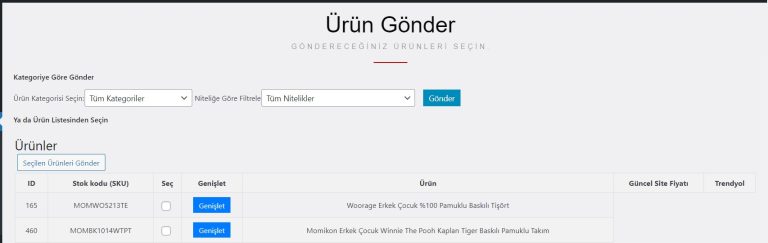
Bu bölüm, yalnızca “Ürün Gönderme” seçeneğinde görüntülenmektedir. Pazaryerine göndereceğiniz ürünleri iki farklı şekilde seçebilirsiniz:
- Kategoriye Göre: Kategori ve nitelik seçimi yaparak ürünleri filtreleyebilir, uygun ürünleri belirleyip gönderebilirsiniz. Bu seçenek, belirli kategorilere ait ürünleri toplu olarak göndermek için idealdir.
- Manuel Seçim: Tüm ürünleriniz varyasyonlarıyla birlikte bir tablo şeklinde listelenir. Bu listeden çoklu seçim yaparak, pazaryerine göndermek istediğiniz ürünleri manuel olarak seçebilirsiniz.
Dosya İndirme

Tebrikler! Ürün gönderme ve güncelleme işleminin son adımına ulaştınız. WooCommerce ürünleriniz, pazaryeri şablon dosyasına uygun olarak indirilmeye hazırdır. Tabloda indireceğiniz dosyanın bir önizlemesini görüntüleyebilirsiniz. Dosyanızı XLSX veya CSV formatında indirerek, pazaryerine yüklemeye hazır hale getirebilirsiniz.
İndirdiğiniz dosyayı pazaryerine yükleyerek ürün gönderme veya güncelleme işlemlerini gerçekleştirebilirsiniz.
Önemli: Olası hataları önlemek için, indirdiğiniz dosyadaki verileri orijinal şablon dosyasına kopyalayarak gönderim yapmanız önerilir.

